Hiển thị các bài đăng có nhãn PM Tiện ích. Hiển thị tất cả bài đăng

Hướng dẫn sử dụng SwiftKey 4.0 dành cho Android

Written By Admin on 16 thg 3, 2013 | 18:55

Tinhte_SwiftKey_00

Bộ gõ tiếng Việt là thành phần không thể thiếu đối với một chiếc điện thoại Android, nhất là khi bạn dùng điện thoại để lướt web, email hay facebook. Tiếc rằng bộ gõ mặc định của hệ điều hành không đáp ứng được nhu cầu người dùng nên chúng ta luôn phải tìm kiếm giải pháp thay thế. Trên Google Play, GoTiengViet là bộ gõ duy nhất lọt vào top 50 ứng dụng miễn phí, tuy nhiên nếu bạn duyệt danh sách các ứng dụng trả phí hàng đầu thì chắc sẽ ngạc nhiên hơn, top 1 lại thuộc về SwiftKey - bộ gõ với tính năng vuốt vuốt, tiên đoán từ chính xác ngay cả với tiếng Việt có dấu. Giờ thì hãy cùng tìm hiểu về bộ gõ SwiftKey này nhé, tuy không phải người Việt Nam phát triển nhưng nó hỗ trợ chúng ta rất tốt.

Gõ ít hơn - Thể hiện nhiều hơn

Ngày 20/2/2013, SwiftKey đã đưa ra phiên bản 4.0 giành cho điện thoại di động và quan trọng nhất là đã hỗ trợ đầy đủ Tiếng. Và hiện tại, nói không ngoa đây có thể nói là 1 bàn phím ảo tốt nhất cho các thiết bị điện thoại di động Android. Phiên bản 4.0 của SwiftKey đang được bán trên PlayStore với mức giá 2.14 $, và cũng là 1 trong những ứng dụng tính phí bán chạy hàng đầu.

Tinhte_SwiftKey_01
 
Để cài đặt và sử dụng bạn tải ở đây ( PlayStore ) :

Dung lượng

Ứng dụng ban đầu khi tải về tầm 7.68Mb. Khi bắt đầu tải ứng dụng về máy, bạn sẽ cần lựa chọn ngôn ngữ để sử dụng. Sau khi lựa chọn xong ngôn ngữ Tiếng Việt, ứng dụng sẽ yêu cầu kết nối Internet để tải ngôn ngữ về ( tầm 2.4 Mb ), nên khi cài đặt ứng dụng và chọn Tiếng Việt thì nó sẽ chiếm gần 10.1Mb. Khi chạy thì SwiftKey chiếm gần 26 Mb bộ nhớ RAM của máy.

Ngôn ngữ hỗ trợ

Ngoài tiếng Anh mặc định thì như đã nói ở trên SwiftKey còn hỗ trợ tiếng Việt rất tốt, không những thế còn có khoảng gần 60 ngôn ngữ khác được hỗ trợ. Tất nhiên, ít ai mà dùng nhiều đến thế, chúng ta chỉ quan tâm dùng song song tiếng Anh và tiếng Việt (kể cả gõ có dấu và không dấu) mà thôi.


Tinhte_SwiftKey_02

Tinhte_SwiftKey_03

Thiết kế - bố cục bàn phím

SwiftKey hiện tại hỗ trợ 9 chủ đề (theme) khác nhau để người dùng lựa chọn tùy chỉnh màu bàn phím, với cá nhân mình Coban là chủ đề đẹp nhất. Nói 1 chút về cách bố trí bàn phím của ứng dụng cũng rất hợp lý. Các phím bấm không quá nhỏ, không làm người dùng bị bấm lệch hay dính chữ cái.

Tinhte_SwiftKey_04

Bạn nên lựa chọn Bố trí bàn phím hợp lý để gõ nhanh hơn, chọn vào QWERTY

Tinhte_SwiftKey_05

Trên bàn phím, bạn cũng có thể gọi nhanh cài đặt của ứng dụng bằng cách bấm giữ 1 lúc phím ấn có biểu tượng ứng dụng SwiftKey nhưng không cho phép người sử dụng có thể đổi nhanh qua bộ gõ khác.


Tinhte_SwiftKey_06

Hoạt động

Trong các tính năng thì phải nói đến Swiftkey Flow: viết bằng cách trượt các ngón tay trên bàn phím. Ngón tay của bạn có thể trượt qua những từ không cần thiết nhưng cơ chế đoán từ thông minh của ứng dụng sẽ cố gắng tìm kiếm chính xác từ bạn đang định gõ và hiện trên bàn phím. Cái này mình đã thử nhưng thấy với Tiếng Việt thì với những câu đơn giản thì khá chính xác; cho mức độ càng khó của câu nói thì mức độ chính xác giảm dần, nhưng Swiftkey Flow với English thì rất chính xác đến không thể hài lòng hơn ( đặc biệt nếu bạn đã xác định được trong đầu muốn gõ gì )

SwiftKey cho lựa chọn gõ 3 ngôn ngữ cùng 1 lúc. Khi bạn thay đổi ngôn ngữ gõ thì bàn phím cũng được resize lại cho phù hợp. Nhưng nếu bạn ngại phải chuyển ngôn ngữ thì sao? Kệ đi. Bạn cứ Flow, tự ứng dụng biết bạn muốn nói ngôn ngữ gì. Mình đã Flow song hành 1 lúc 2 ngôn ngữ Tiếng Việt – English mà chả phải trượt để thay đổi ngôn ngữ soạn thảo. I LIKE IT.

Khả năng tiên đoán của ứng dụng khá nhanh và tăng dần theo thời gian bạn sử dụng ứng dụng. Ứng dụng này được xây dựng có khả năng học những gì mà chủ nhân của nó cài lên đang soạn thảo. Hàng giờ, hàng ngày khi bạn gõ trên bàn phím ấy, nó sẽ ghi nhớ lại những gì mà bạn đã gõ lên ( kể cả những gì bạn viết tắt riêng của mình, ứng dụng sẽ học và ghi nhớ ). Và đến thời điểm bạn sẽ thấy giật mình vì có cảm giác ứng dụng đọc được trước những gì mà mình muốn gõ ra khi nó tiên đoán theo những gì bạn đang gõ.

Chính vì thế, càng dùng SwiftKey nhiều tốc độ gõ của bạn tăng nhanh đến chính bạn phải ngạc nhiên. Khi tiên đoán đến từ bạn muốn nói, chữ đó để nổi màu lên, bạn chỉ cần bấm “ dấu cách “ và soạn tiếp, tự ứng dụng sẽ gán cho bạn từ muốn nói. Và chính vì ứng dụng có khả năng học những gì chủ nhân nó soạn thảo và cả quen với thói quen nhắn tin của người chủ nên trên mỗi SwiftKey của mỗi người sẽ có những nét riêng. YÊU quá nét riêng này.

http://www.youtube.com/watch?feature=player_embedded&v=4P07TjZ7j40

Mình vừa thử gõ trên bàn phím tất cả không dấu, nhưng để chế độ gõ Tiếng Việt nên ứng dụng đã tự ngầm hiểu và gán cho mình từ mình muốn gõ ( cái này do mình setting vậy nhé , mức độ gán chính xác lên đến 90 %. Mình không biết nên thích hay sợ ứng dụng này nữa ( đoán quá chuẩn, tốn tiền sms vì nhắn tin có dấu ghê )

Trong trường hợp bạn vẫn để bộ gõ tiếng Việt nhưng lại không muốn SwiftKey tự động bỏ dấu (như khi sms thì chỉ đánh không dấu) thì có thể chỉnh lại như dưới đây là được.


Tinhte_SwiftKey_07

Sau một thời gian mình dùng SwiftKey thì tốc độ gõ có phần nhanh hơn và đã tăng lên 32 % hiệu suất gõ nhờ SwiftKey. Mình sẽ dùng đến SwiftKey nhiều hơn để ứng dụng học được thói quen nhắn tin của mình.

Ưu điểm :
  • Hỗ trợ ngôn ngữ ứng dụng theo ngôn ngữ lựa chọn trên máy
  • Khả năng tiên đoán cao
  • Bàn phím thiết kế hợp lý
  • Cho lựa chọn gõ 3 ngôn ngữ cùng 1 lúc mà không cần trượt để thay đổi
  • Chủ đề bàn phím đẹp
  • Hỗ trợ nhiều ngôn ngữ
  • Soạn thảo English thần tốc
  • Giao diện ứng dụng đẹp, xây dựng hợp lý
Nhược điểm:
  • Cần dùng 1 đường truyền internet cho lần đầu tiên cài đặt để nạp ngôn ngữ sử dụng
  • Trên bàn phím có phím tắt để gọi Menu Cài đăt ứng dụng nhưng không cho phép người sử dụng có thể đổi nhanh qua bộ gõ khác mà chỉ có thể Setting cho SwiftKey.

 
18:55 | 0 nhận xét | Read More

Bộ gõ nổi tiếng Swiftkey hỗ trợ gõ tiếng việt Telex - Update bản chính thức

Written By Admin on 13 thg 3, 2013 | 08:22

Screenshot_2012-09-03-00-06-17


Bộ gõ hiện tại khá đầy đủ chức năng suport telex, hoặc là giữ chữ để có những kí tự tiếng việt tốt nhẹ và khá chuẩn.
Bộ gõ hộ trợ đoán từ chính xác, phải nói là chuẩn nhất trong các bàn phím mình từng dùng.
Cơ chế học tập theo thói quen người sử dụng cũng rất tuyệt vời.
Hỗ trợ đa điểm, một chức năng mà chưa bàn phím tiếng việt nào hỗ trợ thật tốt.


Mẹo sử dụng:
+ Ẩn bàn phím: bạn bấm bất kì trên bàn phím vuốt nhanh xuống phía dưới
+ Hướng dẫn một số bạn dùng phần mềm này khi không thích chế độ tự sửa từ đoán
Vào phần cài đặt nâng cao >> dòng đầu tiên Thanh dấu cách sẽ... Chọn luôn chèn khoảng cách
+ Xoá nhanh từ bằng cách vuốt nhanh từ phải qua trái.
+ Hiện mũi tên điều hướng bạn vui lòng chọn trong phần theme >> arrows key tick box là ok nhé


Link down bản chính thức 4.0.0.106
Tablet http://dl.dropbox.com/u/91852853/Swiftkey Tablet v4.0.0.106.apk

08:22 | 0 nhận xét | Read More

Bộ gõ nổi tiếng Swiftkey hỗ trợ gõ tiếng việt Telex !!!!

Written By Admin on 22 thg 12, 2012 | 18:53

Bộ gõ hiện tại khá đầy đủ chức năng suport telex, hoặc là giữ chữ để có những kí tự tiếng việt tốt nhẹ và khá chuẩn.
Bộ gõ hộ trợ đoán từ chính xác, phải nói là chuẩn nhất trong các bàn phím mình từng dùng.
Cơ chế học tập theo thói quen người sử dụng cũng rất tuyệt vời.
Hỗ trợ đa điểm, một chức năng mà chưa bàn phím tiếng việt nào hỗ trợ thật tốt.
Các bạn có thể tải về cài thử theo link
Link down http://db.tt/nRylnoee


Screenshot_2012-09-03-00-06-17.png Screenshot_2012-09-03-00-06-17.png

Đây là bản beta nên thời hạn sử dụng là 30 ngày. Nhưng các bạn cứ yên tâm sử dụng. Hi vọng hết thời gian dùng thử ta sẽ có bản chính thức
Dùng trên ICS tuyệt vời luôn.
18:53 | 0 nhận xét | Read More

VietSKY IME: Bộ gõ tiếng việt cho điện thoại Android màn hình 4,5" trở lên

Written By Admin on 23 thg 10, 2012 | 10:22

500px.jpg

Bộ gõ ảo trên điện thoại cảm ứng luôn là một thứ mà chúng ta quan tâm. Ai cũng muốn có một bộ gõ tốt nhất sao cho khả năng thao tác tốt, độ trễ thấp, bố trí phím khoa học và ít bị bấm nhầm. Gõ Tiếng Việt của tác giả Trần Kỳ Nam là một bộ gõ phổ biến vì nhiều tính năng hữu ích, khả năng tùy biến chức năng cao. Tuy nhiên cách bố trí các phím của Gõ Tiếng Việt thì lại chưa hay, đặc biệt là với các máy có kích cỡ màn hình lớn trên 4,5" như HTC One X, Galaxy S III, Sky A830S/L/K v.v... Bởi lẽ đó, dựa trên mã nguồn Gõ Tiếng Việt của Trần Kỳ Nam và bố cục bàn phím của SKY IME (bàn phím mặc định trên các dòng điện thoại Pantech SKY) mình đã tạo ra bộ gõ mang tên VietSKY IME:

Cách cài:

Các bạn download file apk sau về và cài đặt bình thường:


VietSKY IME v3.0

VietSKY IME v2.0

VietSKY IME v1.0

Lưu ý: ai đang sử dụng Gõ Tiếng Việt 3.0 của Trần Kỳ Nam thì cần gỡ bỏ trước khi cài.
10:22 | 0 nhận xét | Read More

MAGIX Camera MX - Chiếc Camera toàn năng

Written By Admin on 11 thg 9, 2012 | 02:42

bởi: Sun Vào ngày 10-03-2012 3:50 AM
Camera0007 Chiếc Camera toàn năng

Chương trình Camera mặc định chỉ có vài chức năng cơ bản và nhàm chán, vì vậy bạn hãy thử sử dụng Magix Camera MX, một chương trình hoàn toàn miễn phí và được đánh giá rất cao trên Google Play, bạn sẽ thấy chiếc camera này thông minh và đầy phép thuật như thế nào.

Chụp ảnh sắc nét, cùng với khả năng “phù phép” với 15 hiệu ứng ảnh khác nhau, MAGIX Camera MX sẽ mang lại cho bạn những tấm ảnh cực đẹp, cực độc mà không cần dùng Photoshop hay bất kỳ chương trình chỉnh sửa ảnh nào khác.


Thông qua chương trình, bạn có thể quản lý, chia sẻ hình ảnh trên các mạng xã hội như Twitter, Facebook. Ngoài ra, Magix Camera MX còn cấp cho bạn một tài khoản miễn phí (Online Album), với 500MB để lưu trữ dữ liệu.


Camera0009 Chiếc Camera toàn năng
Quản lý file ảnh & chụp ảnh

 
So sánh với chức năng của một chiếc máy ảnh loại xịn, Magix Camera MX không hề kém cạnh, bạn có thể zoom, focus, bật tắt đèn flash, cài đặt thời gian chờ để chụp ảnh, định vị GPS,..


unnamed%2520%25283%2529 Chiếc Camera toàn năng
Chụp ảnh với Magix Camera MX

 
Chạm vào nút FX (góc dưới bên trái màn hình), để sử dụng khả năng tùy biến ảnh tuyệt vời của Magix Camera MX: biến tấm ảnh thành bức tranh vẽ bút chì, biến thành một tấm ảnh tương phản nhiều màu sắc,… tất cả được gói gọn trong vài cú chạm nhẹ trên màn hình.

Tranh thủ giờ nghỉ giải lao, mình đã chụp vài tấm ảnh với chiếc máy tính bỏ túi Casio:


Camera0001 Chiếc Camera toàn năng
Chỉnh sửa ảnh với Magix Camera MX


Camera0002 Chiếc Camera toàn năng
Hiệu ứng Red Glow


Camera0003 Chiếc Camera toàn năng
Hiệu ứng Pencil


Camera0004 Chiếc Camera toàn năng
Tạo hình đối xứng

 
Sau khi chụp xong, bạn có thể tối ưu hóa tấm ảnh đó (tự động điều chỉnh, canh sáng, độ tương phản, độ bão hòa, cắt, xoay, cân bằng trắng,..).

Những chức năng này chỉ được gặp ở các phần mềm chỉnh sửa ảnh chuyên nghiệp như Photoshop, Photoscape,… Nhưng đối với Magix Camera MX, tất cả các thao thác đều cực kỳ đơn giản và hiệu quả.


Camera0005 Chiếc Camera toàn năng
Tối ưu ảnh

 
Hãy sử dụng và khám phá các chức năng tuyệt vời của Magix Camera MX nhé! Chúc bạn có được những tấm ảnh thật đẹp, thật độc đáo icon smile Chiếc Camera toàn năng 

02:42 | 0 nhận xét | Read More

VLC Direct - Biến Andoid thành 1 siêu remote!

unnamed Biến Andoid thành 1 siêu remote!

Khi sử dụng các thiết bị điện tử như tivi, đầu video, máy lạnh,.. chúng ta có những chiếc remote để điều khiển. Và bây giờ, chiếc điện thoại Android bạn đang cầm trên tay sẽ điều khiển được trình chơi nhạc trên máy tính.

VLC Player là một phần mềm rất nổi tiếng và không ngừng có những cải tiến để phục vụ nhu cầu nghe nhạc, xem phim. Và đây là một phần mềm có mã nguồn mở nên các lập trình viên có thể phát triển phần mềm theo ý thích của mình. VCL Direct được tạo ra đã thể hiện những điều mà VLC mang lại là hết sức kỳ diệu.
(VLC mình thường nói vui đó là viết tắt của từ VUI-LÀ-CHÍNH ^^)

Hiện tại, ở trang chủ của VLC đã có phiên bản 2.0, tuy nhiên, với phiên bản 1.1.11, VCL Direct mới hoạt động thực sự hiệu quả, bạn có thể download phiên bản 1.1.11 tại đây.

Với VLC Direct, bạn có thể xem những video hoặc nghe nhạc bằng cách điều khiển từ xa bằng điện thoại, độc đáo hơn, tất cả các file video hoặc file nhạc trên máy tính đều có thể được trình diễn ngay trên thiết bị Android bạn đang cầm trên tay.

Tổng quan chương trình VLC Direct:

Sau khi tải về VLC Player cài đặt cho máy tính, chạy chương trình, vào View và thêm vào giao thức Web Interface.


pc3 Biến Andoid thành 1 siêu remote!
Cài đặt VLC trên PC

 
Để kết nối điện thoại và máy tính, chúng ta cần phải có một địa chỉ để làm host. Ví dụ như máy tính và điện thoại cùng sử dụng wifi từ một router wifi, hoặc ở đây mình sử dụng Connectify để làm host:


PC1 Biến Andoid thành 1 siêu remote!
Dùng Connectify để làm router


Bật kết nối wifi của điện thoại và kết nối với mạng chia sẻ từ connectify, sau đó chạy chương trình VCL Direct.

20120305160007 Biến Andoid thành 1 siêu remote!
Màn hình chính của VCL Direct

 
Chọn vào Settings trên menu và chọn Automatic Connection Wizard, sẽ có một bảng yêu cầu bạn chạy VLC Player trên máy tính, chọn Web Interface,… Chắc chắn đã thực hiện các bước trên rồi hãy nhấn vào nút Start nhé!


20120305160030 Biến Andoid thành 1 siêu remote!
Kết nối VLC player và VLC Direct


Khi kết nối thành công, bấm phím menu, vào Settings và chọn vào mục Infomation, sẽ có bảng sau:

20120305161723 Biến Andoid thành 1 siêu remote!
Kết nối thành công


* Khi kết nối VLC Player và VLC Direct không thành công, hãy vào link này để xem một số hướng dẫn từ nhóm thiết kế chương trình nhé.
 
Các phím chức năng của VLC Direct:


01 Biến Andoid thành 1 siêu remote!
Phím chức năng ở màn hình chính

 
Chạm vào biểu tượng Target (phía trên, bên trái): Nếu bạn đặt biểu tượng logo VLC, thì điện thoại của bạn sẽ là một chiếc remote, điều khiển tập tin âm thanh hoặc video trên máy tính.

Còn khi bạn đặt biểu tượng logo chú Android màu xanh, thì tất cả các tập tin âm thanh hoặc video đều có thể trình diễn ngay trên chiếc điện thoại của bạn. Quá tuyệt!!!


02 Biến Andoid thành 1 siêu remote!
Một số thao tác ở tab My Music


03 Biến Andoid thành 1 siêu remote!
Thao tác ở tab Files


20120305160810 Biến Andoid thành 1 siêu remote!
Thêm thư mục vào Bookmarks


04 Biến Andoid thành 1 siêu remote!
Tab Playlist

Link download (Mediafire): VLC Direct Pro v7.5
02:40 | 0 nhận xét | Read More

Better Cracked Screen - Đập bể màn hình điện thoại

Trong lúc trò chuyện cùng một người bạn nào đó, bạn hãy mượn điện thoại của anh ta, bí mật cài chương trình Better Cracked Screen vào, mở hiệu ứng lên và trả lại điện thoại cho khổ chủ, điều gì sẽ xảy ra??

Oh my God – Chuyện gì xảy ra thế – Bị cái gì thế này – WTF, v.v… Chủ nhân của chiếc điện thoại sẽ phát hoảng khi thấy màn hình có vết nứt rất to và xấu xí.

SW0007 Đập bể màn hình điện thoại

Cho dù có nhấn bất kỳ phím nào, dù nhấn nút POWER để khóa màn hình thì hiệu ứng những vết nham nhở trên màn hình vẫn không biến mất, thật đúng với tên gọi Better Cracked Screen – chương trình tạo hiệu ứng phá hủy màn hình tuyệt vời nhất.


SW0004 Đập bể màn hình điện thoại
Màn hình lock screen cũng có những vệt xấu xí
Vậy làm sao để tắt những hiệu ứng này?

Cực kỳ đơn giản, bạn chỉ việc lắc điện thoại hoặc nhấn nút POWER 3 lần, màn hình sẽ trở lại trạng thái ban đầu, không hề có một vết tích gì cả.


SW0001 Đập bể màn hình điện thoại
Điều chỉnh sự hoạt động của Better Cracked Screen

 
Có 3 cách để “đặt bẫy” ^^

+ Timer Trigger: sau 5 giây kể từ lúc bạn nhấn nút Run Prank, hiệu ứng sẽ tự động kích hoạt.

+ Touch Trigger: sau 5 giây kể từ lúc bạn nhấn nút Run Prank, chạm vào bất kỳ vị trí nào trên màn hình, hiệu ứng sẽ được kích hoạt.

+ Touch-2 Trigger: sau 5 giây kể từ lúc bạn nhấn nút Run Prank, nhấn vào vị trí nào trên màn hình, vị trí đó sẽ có những vệt nứt, khá khó chịu >:) (Vô hiệu hóa hiệu ứng này bằng cách nhấn nút Home 2 lần).

Thời lượng 5 giây kể từ lúc nhấn nút Run Prank là để bạn chuẩn bị cho hành động đen tối của mình, mở Better Cracked Screen và đưa cho nạn nhân ^^

Thay vì 5 giây, bạn có thể thay đổi thành 10s, 15s,.. tùy theo ý đồ của mình.


SW0003 Đập bể màn hình điện thoại
Thay đỗi thời gian kích hoạt hiệu ứng

 
Có 9 hiệu ứng khác nhau cho bạn lựa chọn, mỗi hiệu ứng với mức độ làm hư hỏng màn hình khác nhau.

Mình khoái nhất là hiệu ứng thứ 3 – Medium Scratch, vì nó tạo ra một vết vỡ ngay giữa màn hình trông y như thật icon biggrin Đập bể màn hình điện thoại


SW0002 Đập bể màn hình điện thoại
Lựa chọn hiệu ứng

 
Bạn còn có thể thay đổi lực lắc tay để tắt hiệu ứng chương trình, bằng cách trượt thanh sensitivity (Ở trên nút Run Prank), giá trị càng nhỏ thì lực càng nhẹ. Đừng nên đặt giá trị này quá cao nhé, vì số càng lớn thì bạn phải lắc mạnh tay, lỡ điện thoại rơi xuống đất thì màn hình nó bể thật đấy (_ _+

Khi sử dụng chương trình, sẽ có những bảng quảng cáo khá khó chịu, hãy loại bỏ chúng bằng chương trình Lucky-Patcher (link), chạy Lucky-Pacher, và chọn Remove Google Ads! của chương trình


02:38 | 0 nhận xét | Read More

Voice Recorder - Máy ghi âm bỏ túi

1/ Giới thiệu:

Voice Recorder là ứng dụng ghi âm phổ biến nhất hiện nay, nó cung cấp một giao diện “không thể đơn giản hơn” giúp bạn lưu giữ những khoảng khắc quan trọng dưới dạng âm thanh một cách dễ dàng.
Đây là ứng dụng đặc biệt cần thiết với những bạn yêu thích ca hát, học tiếng Anh hay tinh vi hơn một tí đó là ghi âm lén một cuộc nói chuyện nào đó. Rất tiện lợi phải không nào ^^

2/ Chi tiết:

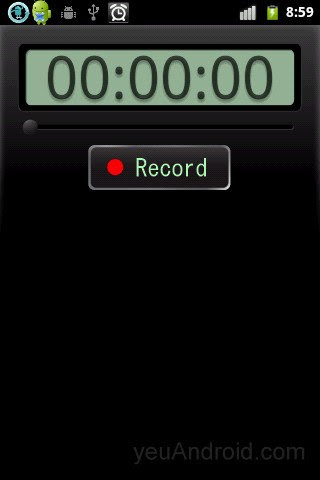
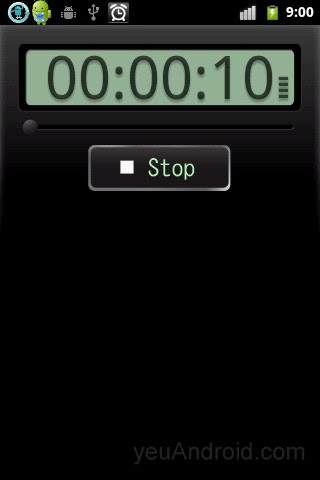
Như mình vừa nói lúc này, Voice Recorder có giao diện cực kỳ đơn giản, màn hình chính chỉ gồm 1 khung thời gian và 1 nút ghi âm duy nhất. Ấn vào đó và đồng hồ điện tử bắt đầu chạy. Mọi tiếng động xung quanh sẽ bắt đầu được ghi lại.

device 2012 04 16 085754 Máy ghi âm bỏ túi
Giao diện chính

device 2012 04 16 085858 Máy ghi âm bỏ túi
Đang ghi âm

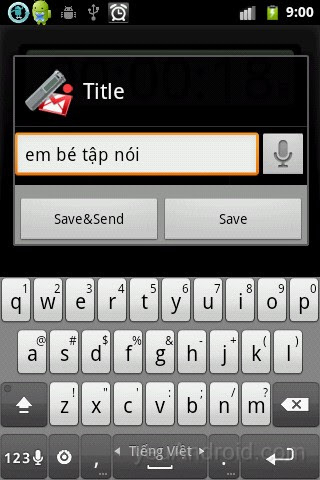
Sau khi ghi âm xong, các bạn hãy ấn nút Stop. Đặt tên cho đoạn thu này và lưu vào máy. Bạn cũng có thể vừa lưu vừa gửi qua email.
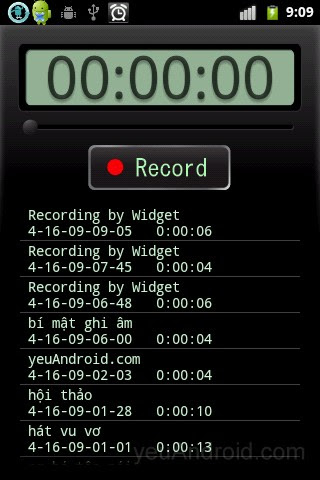
Các file thu âm này sẽ được trình bày dưới dạng danh sách nằm bên dưới cái nút, bao gồm các thông tin: tên file, ngày thu và thời lượng.

device 2012 04 16 085917 Máy ghi âm bỏ túi
Đặt tên và lưu đoạn ghi âm lại

device 2012 04 16 090100 Máy ghi âm bỏ túi
Danh sách các cuộc thu âm

Tại đây nếu bạn ấn và giữ ngón tay khoảng vài giây vào một file nào đó, ứng dụng sẽ phát ngay đoạn này để bạn nghe lại. Hoặc nếu bạn chỉ ấn 1 lần thì sẽ hiện ra bảng lựa chọn thao tác tương ứng.

device 2012 04 16 090817 Máy ghi âm bỏ túi
Chọn thao tác đối với mỗi đoạn ghi âm

Ngoài ra, Voice Recorder còn hỗ trợ một tính năng rất đặc biệt đó là hẹn giờ để thu âm.

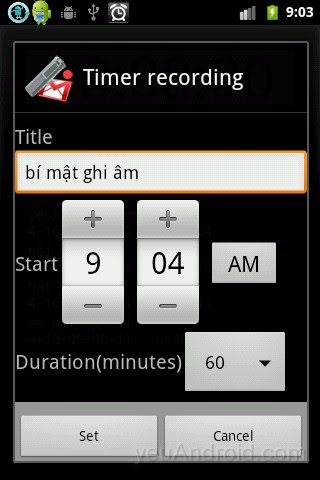
Tưởng tượng như bạn sắp sửa đi đến 1 buổi hẹn cafe nào đó và muốn ghi âm lại cuộc nói chuyện này, sẽ thật không hay nếu bạn rút điện thoại ra vào lúc đó và bấm bấm gì đó, rất dễ khiến đối phương nghi ngờ. Thay vào đó, Voice Recorder cho phép bạn đặt trước thời gian thu âm lẫn thời lượng sẽ thu là bao nhiêu. (tự động thu âm bắt đầu từ 9h sáng và kéo dài 90 phút chẳng hạn).
Tuy nhiên, một điểm trừ ở đây đó là sau khi đặt giờ xong, bạn sẽ không thể xem lại nó để chỉnh sửa cho hợp lý.

device 2012 04 16 090117 Máy ghi âm bỏ túi
Menu của ứng dụng. Chọn Timer Recorder

device 2012 04 16 090222 Máy ghi âm bỏ túi
Hãy đặt thời gian bắt đầu và thời lượng ghi âm

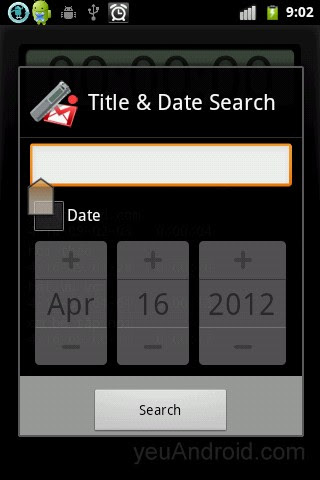
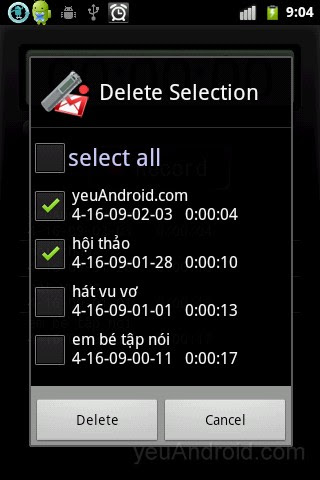
Một số tiện ích nhỏ đi kèm có thể kể như: tìm kiếm các file ghi âm, xóa nhiều file cùng lúc.

device 2012 04 16 090133 Máy ghi âm bỏ túi
Tìm kiếm. Có thể tìm theo ngày tháng

device 2012 04 16 090316 Máy ghi âm bỏ túi
Xóa nhiều file cùng lúc

Voice Recorder hỗ trợ 1 widget ngoài màn hình Home để ghi âm nhanh khi cần thiết, các bạn chỉ cần ấn 2 lần duy nhất: bắt đầu và kết thúc. Ứng dụng sẽ tự lưu file lại với tên mặc định (Recording by Widget), sau đó khi rãnh rỗi bạn sẽ vào chỉnh sửa lại sau cho hợp lý.

widget Máy ghi âm bỏ túi
Widget ngoài màn hình rất tiện lợi

02:37 | 0 nhận xét | Read More
/