Hiển thị các bài đăng có nhãn PM Hệ Thống. Hiển thị tất cả bài đăng

Smart Memory Booster 0.92 quản lý bộ nhớ thông minh

Written By Admin on 23 thg 10, 2012 | 10:23

Giúp quản lý bộ nhớ thông minh, giải phóng dung lượng và chống phân mảnh bộ nhớ smartphone, đóng các ứng dụng chạy nền gây hao pin và kèm các bộ lọc ứng dụng sẽ bị đóng….

[IMG]

Phiên bản Smart Memory Booster 0.92 có dung lượng 994KB, tương thích Android 2.0.1 trở lên, cài miễn phí từ https://play.google.com/store/apps/details?id=droidmate.membooster.
10:23 | 0 nhận xét | Read More

System Panel - Quản lý toàn diện hệ thống

Written By Admin on 11 thg 9, 2012 | 02:44

1 Quản lý toàn diện hệ thống

1. Giới thiệu:
Khi sử dụng máy tính tất cả chúng ta đều biết đến Control Panel, nơi để kiểm soát toàn bộ hệ thống. Đối với thiết bị Andoid, SystemPanel cũng có chức năng như vậy.

SytemPanel giúp bạn kiểm soát được thể trạng chiếc điện thoại, theo dõi quá trình hoạt động của các ứng dụng đồng thời đưa ra những biện pháp nhằm tiết kiệm pin và tối ưu bộ nhớ cho máy.

2. Tổng quan:

SystemPanel sẽ đưa ra biểu đồ tóm lượt về sự hoạt động của CPU, RAM, tình trạng thẻ nhớ, đo tốc độ đường truyền internet đang kết nối, liệt kê các ứng dụng đang chạy,..


screenshot 1330249876584 Quản lý toàn diện hệ thống
Màn hình chính

Bảng thống kê sẽ giúp bạn kiểm soát được tất cả các ứng dụng nào đang hoạt động.

11 Quản lý toàn diện hệ thống
Các ứng dụng đang chạy


screenshot 1330250562388 Quản lý toàn diện hệ thống
Chạm vào bất kỳ ứng dụng nào trong danh sách, SystemPanel sẽ đưa ra thông tin chi tiết về ứng dụng đó.

 
Đôi lúc, Android không thể vô hiệu hóa hoàn toàn các ứng dụng đã mở, các ứng dụng đó vẫn còn chạy ngầm, chúng không chiếm CPU nhưng chúng chiếm bộ nhớ RAM, gây lag và hao pin. Khi chạm vào End All, thì chương trình sẽ kết thúc các ứng dụng không cần thiết ấy mà không đụng chạm gì đến các ứng dụng của hệ thống (Internal System apps or processes).


screenshot 1330352800334 Quản lý toàn diện hệ thống
End All


Để tránh việc “tắt nhầm”, khi bạn tắt ứng dụng nào đó quan trọng, SystemPanel sẽ bắt bạn vào setting của hệ thống để gỡ bỏ.

screenshot 1330250581122 Quản lý toàn diện hệ thống
Vào Setting để tắt ứng dụng

 
System Monitor (nhấn Menu và chọn Monitor): Kích hoạt chức năng này sẽ giúp bạn quan sát sự hoạt động của các ứng dụng trong vòng 1 tuần hoặc trong khoảng thời gian đặt sẵn, để theo dõi lượng pin tiêu hao trong quá trình các ứng dụng hoạt động.

Bảng danh sách top 10 ứng dụng được hoạt động nhiều nhất sẽ được đưa ra, qua đây, bạn có thể biết được ứng dụng nào chiếm nhiều tài nguyên của máy nhất.


q2 Quản lý toàn diện hệ thống
Các apps hoạt động tốn nhiều pin trong 8 tiếng

 
Tiếp theo là phần Install (nhấn Menu và chọn Install): Cho phép cài đặt và gỡ bỏ các ứng dụng một cách nhanh chóng. Bên cạnh đó, chương trình còn có chức năng lưu trữ nhiều phiên bản khác nhau của ứng dụng (khi nâng cấp những bản cập nhật mới mà chúng có nhiều lỗi hoặc có vài điểm khiến bạn không vừa lòng, SystemPanel sẽ giúp bạn đưa ứng dụng trở lại với phiên bản trước đó).

Khi sử dụng bản thu phí, bạn mới sử dụng được chức năng này.


03 Quản lý toàn diện hệ thống
Lưu lại tình trạng của một số ứng dụng để phục hồi lại chúng lúc cần thiết.


Device Information: Ở đây sẽ thể hiện tất cả thông tin về thiết bị Android (hệ điều hành, chip xử lý, tình trạng pin, lưu lượng thẻ nhớ, tốc độ mạng,…).

screenshot 1330250290797 Quản lý toàn diện hệ thống
Thông tin hệ thống


Theo dõi tình trạng của pin: lưu lượng, loại pin, nhiệt độ của pin,…

screenshot 1330250301365 Quản lý toàn diện hệ thống
Tình trạng Pin


Theo dõi các thông số của mạng internet: DNS, băng thông,…

02:44 | 0 nhận xét | Read More

TasKiller - Vô hiệu hóa hoàn toàn các ứng dụng chạy ngầm

Có những quan điểm cho rằng việc sử dụng Task Killer sẽ làm ảnh hưởng đến khả năng hoạt động và làm giảm tuổi thọ của máy. Nhưng đối với mình, việc sử dụng Task Killer một cách hợp lý thì chẳng gây hại gì cho máy cả, mà nó còn giúp máy chạy ổn định hơn, tiết kiệm pin hơn.

Hiện nay có khá nhiều ứng dụng có chức năng kill apps trên Market, chọn lựa một trong những ứng dụng ấy cũng khá khó khăn, thậm chí khiến máy nặng nề hơn. Qua bài viết này, mình muốn chia sẻ cho các bạn ứng dụng TasKiller – được đánh giá 4.5 sao trên Market.


1 Vô hiệu hóa hoàn toàn các ứng dụng chạy ngầm
Quá nhiều ứng dụng chạy ngầm sẽ ngốn hết bộ nhớ RAM
Có một số ứng dụng dù không làm việc với chúng nữa, nhưng chúng vẫn còn chạy ngầm trong hệ thống, điều này ảnh hưởng rất lớn đến bộ nhớ RAM của máy, đặc biệt là những dòng máy có dung lượng RAM thấp.

TasKiller giúp bạn kiểm soát được tất cả những ứng dụng đang chạy, và dễ dàng vô hiệu hóa chúng chỉ với vài chạm.


3 Vô hiệu hóa hoàn toàn các ứng dụng chạy ngầm
Chọn ứng dụng đang chạy ngầm để kill

 
Chỉ tắt nhửng ứng dụng mà bạn thấy không cần thiết, ví dụ khi chơi xong một game nào đó, bạn đã thoát khỏi game mà nó vẫn còn hiển thị trên khay tiến trình hệ thống, dùng TasKiller để vô hiệu hóa game đó sẽ giúp bạn giải phóng một lượng RAM đáng kể.

* Chú ý: không nên tắt những ứng dụng của hệ thống (DSP Manager, Messaging, Launcher), vì dù có tắt thì chúng vẫn sẽ xuất hiện lại.

Trong quá trình sử dụng, mình đã thiết lập một số tùy chỉnh như sau:

+ Tắt chức năng tự động kill app khi màn hình ở chế độ nghỉ: Autokill when screen OFF.

+ Tắt chức năng tự động kill app 10 giây sau khi máy được khởi động lại: Kill all at Boot time (Vì sử dụng chức năng này, đôi khi bạn sẽ không nhận được tin nhắn, hoặc nhận cuộc gọi do tất cả các ứng dụng thực hiện tính năng này đã bị vô hiệu hóa).


5 Vô hiệu hóa hoàn toàn các ứng dụng chạy ngầm
Tắt các chức năng tự động kill app

 
Hãy tự tay thực hiện việc kill app, sử dụng các chức năng tự động sẽ khiến máy lãng phí bộ nhớ và hao pin hơn, vì vậy sau khi chơi game xong, hoặc sau khi sử dụng xong một phần mềm nào đó, mở TasKiller lên và kiểm tra xem chúng còn hoạt động không, và tắt ngay nếu chúng vẫn còn hoạt động.

Khả năng tự kill chính nó, đó là lý do mà mình đã lựa chọn và sử dụng TasKiller. (Nhấn Menu và chọn Kill me)


01 Vô hiệu hóa hoàn toàn các ứng dụng chạy ngầm
Vô hiệu hóa TasKiller trong hệ thống
Ở các phần mềm cùng có chức năng kill app khác, sau khi kill xong thì ứng dụng kill app đó vẫn sẽ chạy trong hệ thống, điều đó lại càng làm lãng phí bộ nhớ RAM của máy.

Sau khi dọn dẹp các ứng dụng không cần thiết bằng TasKiller, bộ nhớ của máy hoàn toàn gọn gàng và sạch sẽ.


4 Vô hiệu hóa hoàn toàn các ứng dụng chạy ngầm
Các app không cần thiết đã bị vô hiệu hóa

02:41 | 2 nhận xét | Read More

Quick Settings - Chỉnh nhanh độ sáng, âm lượng, bật/tắt đầy đủ kết nối

 Chỉnh nhanh độ sáng, âm lượng, bật/tắt đầy đủ kết nối

1/ Giới thiệu:

Trong quá trình sử dụng điện thoại hay máy tính bảng Android, có 1 số chức năng mà bạn phải thường xuyên thao tác cho phù hợp với từng ngữ cảnh như: điều chỉnh độ sáng màn hình, âm lượng, bật tắt các kết nối 3G, Wifi, GPS, Bluetooth… Và để làm được việc này, thông thường bạn sẽ phải vào Settings và tìm đến từng chỗ thích hợp (Applications, Wireless Network…) vốn nằm rải rác khắp nơi, đôi khi bạn còn không thể tìm ra là nó nằm chỗ nào nữa.

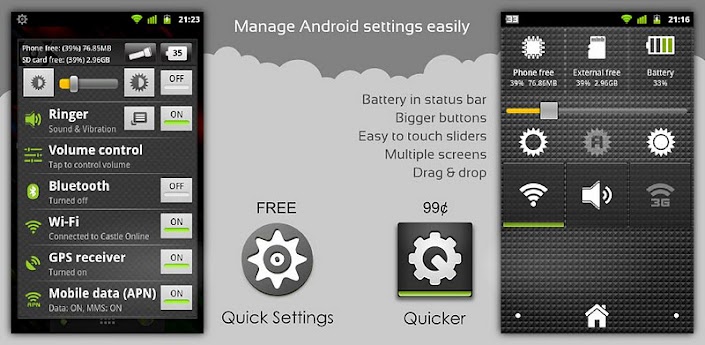
Quick Settings ra đời với mục đích đưa hết các chức năng tùy chỉnh thường sử dụng nhất vào hết 1 chỗ và cung cấp 1 giao diện hết sức đơn giản để bạn có thể thao tác trên nó 1 cách rất nhanh chóng với độ tùy biến cao.

2/ Chi tiết:

01 Chỉnh nhanh độ sáng, âm lượng, bật/tắt đầy đủ kết nối
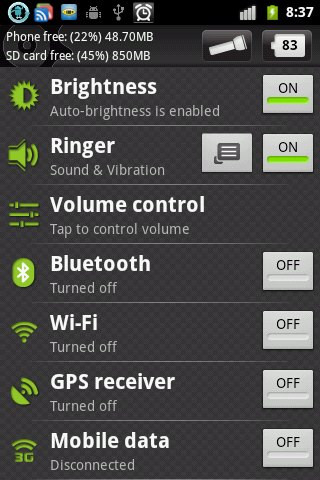
Giao diện chính của chương trình

Quick Settings có giao diện khá đơn giản, các tùy chỉnh được xếp theo dạng danh sách từ trên xuống dưới.
Ứng với mỗi tùy chỉnh, bạn có thể ấn vào giữa để đi đến phần Settings chi tiết của nó, hoặc ấn vào góc phải đến bật hoặc tắt các chức năng (như Wifi chẳng hạn).

Ứng dụng còn thống kê dung lượng sử dụng bên trong điện thoại của bạn, bao gồm cả bộ nhớ trong và ngoài, thông tin này được hiển thị ở góc trái phái trên màn hình.

Để ý phần góc phải phía trên, chúng ta có 2 biểu tượng: cái đèncục pin.

- Ấn vào cái đèn, ứng dụng sẽ kích hoạt đèn flash từ điện thoại (nếu có) hoặc bật độ sáng màn hình lên mức tối đa để bạn soi đường những lúc cần thiết.

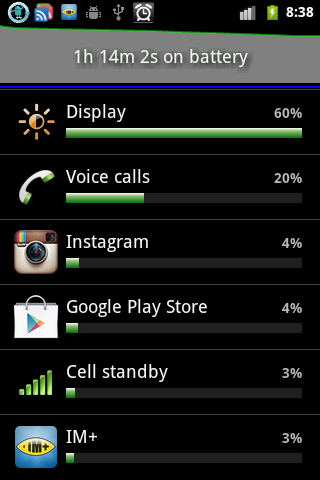
- Còn viên pin thì sẽ dẫn bạn đến với phần xem lượng điện năng tiêu thụ trên từng ứng dụng, xem thử cái nào ngốn pin nhiều nhất.

02 Chỉnh nhanh độ sáng, âm lượng, bật/tắt đầy đủ kết nối
Xem mức tiêu thụ điện năng của điện thoại

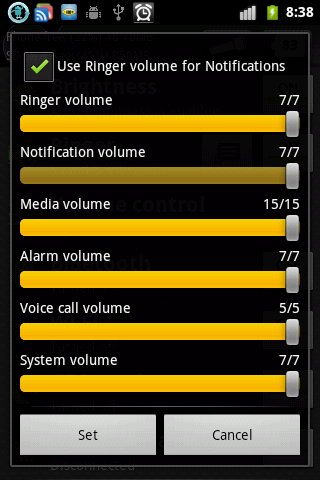
Với Quick Settings, bạn có thể điều chỉnh âm lượng của rất nhiều thành phần như: chuông báo, phát nhạc, báo thức, loa thoại, âm hệ thống…

04 Chỉnh nhanh độ sáng, âm lượng, bật/tắt đầy đủ kết nối
Điều chỉnh nhiều loại âm lượng 1 lúc

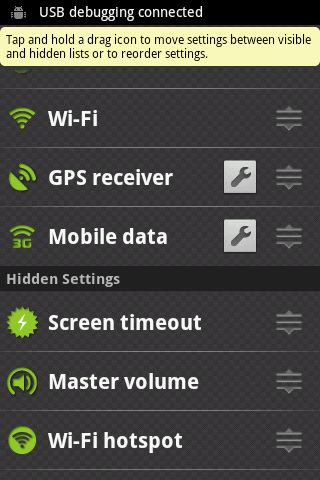
Ngoài ra, bạn còn có thể đưa thêm nhiều công tắc hoặc tùy chỉnh khác nữa ra màn hình chính của Quick Settings, đó có thể là: Screen Timeout (tự tắt màn hình sau vài giây), Master Volumn, Wifi, Airplane, Auto Rotation…

Để thực hiện được điều đó, các bạn nắm phần góc bên phải và kéo chúng lên phía trên (từ Hidden lên Visible).

06 Chỉnh nhanh độ sáng, âm lượng, bật/tắt đầy đủ kết nối
Nắm góc phải và kéo các tùy chỉnh lên trên

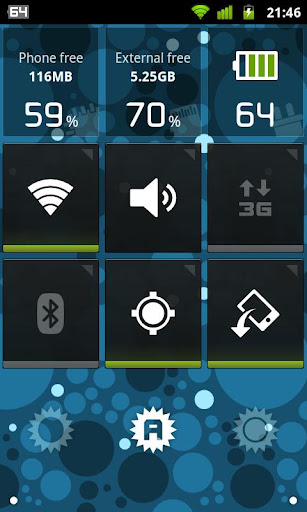
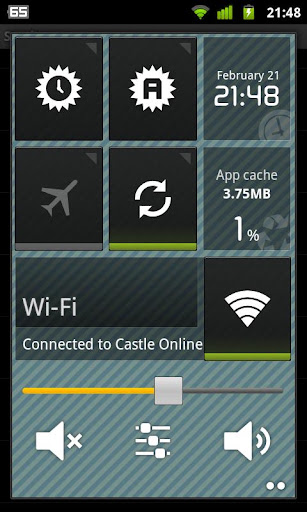
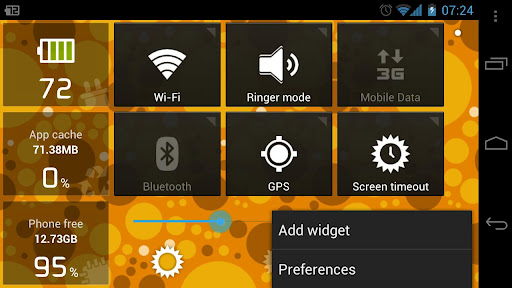
Đi kèm với Quick Settings, nhà sản xuất còn cung cấp thêm 1 gói widget mang tên Quicker với các chức năng tương tự, tuy nhiên bạn có thể thao tác chúng ngay trên màn hình Home của mình, rất nhanh và tiện dụng.

 Chỉnh nhanh độ sáng, âm lượng, bật/tắt đầy đủ kết nối
Quicker thực ra là Quick Settings nhưng ở dạng widget

 Chỉnh nhanh độ sáng, âm lượng, bật/tắt đầy đủ kết nối

 Chỉnh nhanh độ sáng, âm lượng, bật/tắt đầy đủ kết nối

Link Quick Settings + Quicker + Quick Battery:
Link Dropbox
Link Mediafire
02:39 | 0 nhận xét | Read More

Battery Indidator - Chăm sóc sức khỏe cho pin

Dùng smartphone, hao pin là điều khó có thể tránh khỏi, và sau một thời gian dài, pin sẽ chai và giảm dần tuổi thọ. Battery Indicator sẽ giúp bạn sử dụng và chăm sóc pin một cách tốt nhất.


New0030 Chăm sóc sức khỏe cho pin
Battery Indicator
Nhìn vào tấm ảnh trên, bạn biết được những thông tin gì? Bạn có biết, tắt chức năng khóa màn hình khi điện thoại ở trạng thái nghỉ sẽ tiết kiệm pin không?

Battery Indidator sẽ cung cấp đầy đủ thông tin về tình trạng của pin: lưu lượng hiện tại, thời gian pin hoạt động từ lúc gỡ sạc, dự báo thời gian hoạt động của pin,…

Ở hình minh họa, thời lượng pin được thống kê như sau:
  • + Light Usage Left: Nếu máy không hoạt động gì nhiều (chủ yếu ở trạng thái nghỉ), pin sẽ đủ dùng trong 16h55p nữa.
  • + Normal Usage Left: Sử dụng điện thoại với các tính năng gọi điện, SMS thì pin sẽ đủ dùng trong 7h31p.
  • + Heavy Usage Left, Constant Usage Left: Thời lượng pin sẽ còn rất ít nếu bạn chơi game, nghe nhạc hoặc thực hiện ứng dụng khá nặng nào đó.

Không những tính toán được thời lượng hoạt động của pin, Battery Indidator còn cho biết nhiệt độ, điện áp của pin nữa.


New0001 Chăm sóc sức khỏe cho pin
Battery Indicator hiển thị trên thanh trạng thái
Chương trình sẽ tạo một biểu tượng trên thanh trạng thái, khi được đánh giá “Good Health”, hãy yên tâm rằng pin của bạn còn rất tốt và khỏe nhé.


ps1 Chăm sóc sức khỏe cho pin
Biểu đồ sử dụng pin
Khi xem những biểu đồ quá trình hoạt động của pin, bạn sẽ nhận thấy được thành phần nào tốn nhiều pin nhất, qua đây sẽ đánh giá được mức độ ổn định của máy và gỡ bỏ bớt ứng dụng tiêu hao nhiều năng lượng.

Việc cắm sạc lâu sẽ ảnh hưởng đến tuổi thọ của pin, khi pin đầy, Battery Indidator sẽ nhắc nhở bạn tháo sạc ra khỏi máy, giống như đồng hồ báo thức vậy.


New0003 Chăm sóc sức khỏe cho pin
Đặt chuông báo khi sạc đầy
Ngoài ra, bạn còn có thể đặt chuông báo cho các sự kiện như: lúc lưu lượng pin còn quá ít, nhiệt độ pin quá nóng, pin có biểu hiện xấu,…


New0020 Chăm sóc sức khỏe cho pin
Đặt chuông báo cho các sự kiện khác
Chức năng rất hay của Battery Indidator là đặt thời gian để sạc, pin sẽ được sạc đầy thông qua kết nối USB hoặc qua nguồn sạc trong khoảng thời gian bạn đã đặt sẵn.

Cắm sạc vào cổng USB của máy tính, khi sử dụng máy tính xong cũng là lúc sạc đầy, quá tuyệt phải không nào!


New0027 Chăm sóc sức khỏe cho pin
Đặt thời gian sạc

Quá trình sạc được lưu lại trong các file log, qua đây, bạn sẽ kiểm soát được thời gian của những lần sạc trước, pin đã sạc đủ hay chưa,..

New0025 Chăm sóc sức khỏe cho pin
File log lưu giữ các lần sạc pin


Link Battery Indicator 5.1.4: Download
02:35 | 0 nhận xét | Read More

1Tap Cleaner - 1 chạm dọn sạch bộ nhớ cho máy

Vào ngày 28-04-2012 2:50 AM
New0001 1 chạm dọn sạch bộ nhớ cho máy

1/Giới thiệu:
Khi bạn lướt web hoặc dùng một chương trình nào đó, trong quá trình sử dụng sẽ tạo ra các tập tin lưu vào bộ nhớ đệm (cache), sau một thời gian, bộ nhớ đệm sẽ đầy, khiến máy bị chậm, hay bị treo.

Chỉ với 1 chạm, bạn sẽ làm sạch tất cả các bộ nhớ cache, lịch sử tìm kiếm của browser, market và một số ứng dụng khác, nhờ đó sẽ giải phóng một lượng lớn bộ nhớ cho máy, giúp máy chạy nhanh và ổn định hơn.

2/Tổng quan:
Với chức năng Cache Cleaner, chương trình sẽ liệt kê một cách chi tiết các ứng dụng đã được cài đặt, mỗi ứng dụng với tình trạng bộ nhớ được hiển thị rất chi tiết.


New0002 1 chạm dọn sạch bộ nhớ cho máy
Cache Cleaner


Chức năng này sẽ giúp bạn theo dõi tình trạng bộ nhớ, quan sát được ứng dụng nào chiếm dụng nhiều tài nguyên của máy.

Chạm  vào Clear all cached files, chương trình sẽ dọn dẹp sạch sẽ bộ nhớ cache mà các ứng dụng tạo ra.

4 1 chạm dọn sạch bộ nhớ cho máy
Chọn OK để dọn dẹp bộ nhớ


Ngoài ra, khi chạm vào mỗi ứng dụng trong danh sách, chương trình sẽ đưa ra cửa sổ quản lý các chức năng nâng cao của ứng dụng đó (dọn dẹp bộ nhớ cache, ngưng ứng dụng, gỡ bỏ ứng dụng,.. )

New0004 1 chạm dọn sạch bộ nhớ cho máy
Quản lý nâng cao của ứng dụng


Chức năng History Cleaner: với chức năng này, bạn sẽ quản lý lịch sử của quá trình sử dụng, đồng thời giải phóng bộ nhớ từ việc xoá lịch sử truy cập của các ứng dụng như Browser, Market, Clipboard (nơi lưu trữ các đoạn text để copy, paste)

screenshot 1329561887104 1 chạm dọn sạch bộ nhớ cho máy
Dọn dẹp lịch sử truy cập của các ứng dụng


Chức năng Call/Text Cleaner: thông tin các cuộc gọi đến, gọi đi, vv.. sẽ được dọn dẹp sạch sẽ, thay vì bạn phải vào ứng dụng danh bạ để xóa bỏ chúng.

screenshot 1329561901745 1 chạm dọn sạch bộ nhớ cho máy
Dọn dẹp thông tin các cuộc gọi


Chức năng Default Cleaner: Chương trình giúp bạn gỡ bỏ các chương trình được đặt mặc định (như Launcher, Galery, File Manager,…). Ở đây, máy của mình có các ứng dụng được đặt mặc định là Launcher Pro và Galery.

7 1 chạm dọn sạch bộ nhớ cho máy
Xóa các ứng dụng được đặt mặc định


Đặc biệt, tính năng Auto cleaner của chương trình sẽ giúp bạn dọn dẹp bộ nhớ một cách định kỳ. (Chức năng Auto trong phần Option)

New0007 1 chạm dọn sạch bộ nhớ cho máy
Option của chương trình


Với chức năng Auto Clear Interval, sẽ đặt lịch dọn dẹp theo định kỳ, 1 hoặc 2, 3,.. giờ một lần. Chọn No auto clear để tắt chức năng Auto Clear, điều này sẽ giúp ứng dụng không chạy ngầm gây hao pin.

9 1 chạm dọn sạch bộ nhớ cho máy
Đặt lịch dọn dẹp


Chương trình sẽ tự động lưu lại quá trình hoạt động, dung lượng bộ nhớ được giải phóng sau mỗi lần dọn dẹp:

New0012 1 chạm dọn sạch bộ nhớ cho máy
File log lưu quá trình làm việc

 
_______________________________________________________________________________

Link Download: 1 Tap Cleaner Pro 1.51
02:34 | 0 nhận xét | Read More

SMS Backup & Restore - Lưu tất cả tin nhắn vào thẻ nhớ, email và bảo mật tuyệt đối

New0011 Lưu tất cả tin nhắn vào thẻ nhớ, email và bảo mật tuyệt đối

Những tin nhắn từ gia đình, bạn bè sau một thời gian dài sẽ trở nên đầy ắp, ở một số loại điện thoại có chức năng tự động xóa tin nhắn khi tin nhắn quá nhiều, trong quá trình tự động đấy, có những thông tin quan trọng vô tình bị xóa đi, hoặc do chính bạn lỡ tay xóa nhầm, điều này thật tai hại.

Đôi khi máy hoạt động sau một thời gian dài, nảy sinh một số lỗi hệ thống, yêu cầu phải “factory reset” – Hoặc sau mỗi lần cập nhật, nâng cấp lên các phiên bản ROM mới cũng sẽ làm mất tất cả những tin nhắn sẵn có.

SMS Backup & Restore sẽ giúp bạn lưu lại những tin nhắn SMS, mã hóa chúng dưới dạng XML, sao lưu vào thẻ nhớ hoặc gửi vào tài khoản email để bạn có thể phục hồi lại chúng lúc cần thiết.

Tổng quan về chương trình:

Giao diện SMS Backup & Restore hoàn toàn đơn giản, ở cửa chính chỉ có 6 ô với sáu chức năng khác nhau:


New0003 Lưu tất cả tin nhắn vào thẻ nhớ, email và bảo mật tuyệt đối
Cửa sổ chính của chương trình

+ Backup: Lưu trữ tất cả các tin nhắn hiện có trên máy dưới dạng tập tin XML.
+ Restore: Phục hồi các tin nhắn đã lưu.
+ View: Xem các tin nhắn đã lưu trong mục Backup.
+ Search: Tìm kiếm tin nhắn trong mục Backup.
+ Delete Backups: Chọn những file Backup không cần thiết và xóa chúng.
+ Delete Message: Xóa tất cả tin nhắn hiện có trong điện thoại.

Nếu bạn nào có khiếu vọc phá, sẽ tìm được cách chuyển những tin nhắn từ máy khác (Nokia, SonyErricsson,..) sang điện thoại của mình, chi tiết này nếu có thời gian rảnh mình sẽ chia sẻ cho các bạn ^^


New0006 Lưu tất cả tin nhắn vào thẻ nhớ, email và bảo mật tuyệt đối
Xem nội dung những tin nhắn đã lưu

 
Một trong những chức năng rất hay của chương trình là đặt thời gian tự động lưu tin nhắn (nhấn phím Menu, chọn Preferences, chọn Schedule Settings).

Nếu như bạn thường xuyên có những tin nhắn quan trọng, hãy dùng chức năng này để tự động lưu trữ. Bạn có thể đặt chế độ lưu trữ tin nhắn vào thời điểm cụ thể, khoảng thời gian lặp lại việc lưu trữ, tự động xóa các bản lưu trữ đã cũ,…

Tuy nhiên để thực hiện việc tự động backup, ứng dụng sẽ phải chạy ngầm trong hệ thống, nên khi sử dụng các ứng dụng như Task Killer sẽ làm chức năng này bị vô hiệu hóa. Mình thì thực hiện việc backup bằng tay, điều này sẽ làm ứng dụng không chạy ngầm và tiết kiệm thời lượng pin.


New0002 Lưu tất cả tin nhắn vào thẻ nhớ, email và bảo mật tuyệt đối
Đặt thời gian lưu tin nhắn

 
Bạn cũng nên đặt mật khẩu để bảo vệ (nhấn phím Menu, chọn Preferences, chọn Password Settings, và đặt mật khẩu bảo vệ). Chức năng này sẽ khiến người khác không thể xem được những tin nhắn đã được lưu trữ của bạn.


New0004 Lưu tất cả tin nhắn vào thẻ nhớ, email và bảo mật tuyệt đối
Đặt mật khẩu bảo vệ

 
Cuối cùng, mình sẽ đề cập đến tính năng hoạt động rất hiệu quả của chương trình: Gửi những tập tin lưu trữ sang email.

Nhấn phím Menu, chọn Preferences, chọn Backup Settings, chọn vào mục Automatically Email Backup, lúc này, chương trình sẽ dẫn link đến SMS Backup & Restore Add-On trên Google Play Store.

Add-On này không hiển thị trên khay các ứng dụng hệ thống, mà nó sẽ bổ trợ cho SMS Backup & Restore thực hiện được việc gửi những file backup sang email.


New0008 Lưu tất cả tin nhắn vào thẻ nhớ, email và bảo mật tuyệt đối
Addon để lưu tin nhắn sang email

 
Sau khi đã tải về Add-On, tiếp theo bạn hãy điền đầy thông tin email ở phần Email Setup (trong phần Backup Settings).

(*) Những mục mình đã đánh dấu màu đỏ bạn hãy điền thông tin thật chính xác nhé, các mục khác để trống cũng không ảnh hưởng gì cả.


New0001 Lưu tất cả tin nhắn vào thẻ nhớ, email và bảo mật tuyệt đối
Điền đầy đủ thông tin cho email

 
Điền thông tin email xong, bạn hãy nhấn nút Test để thử xem chức năng gửi về mail có hoạt động hay không.

Khi chức năng gửi backup sang email được kích hoạt thành công, cứ mỗi lần backup, file backup sẽ tự động gửi về email của bạn. Nếu không muốn chương trình tự động gửi về mail sau mỗi lần backup, hãy vào Backup Settings, bỏ chọn ở mục Automatically Email Backup.


New0009 Lưu tất cả tin nhắn vào thẻ nhớ, email và bảo mật tuyệt đối
Gửi file backup về địa chỉ email của bạn

 
————————–Link Download—————————–

SMS Backup & Restore Pro 5.0.5: Link Mediafire.
02:33 | 0 nhận xét | Read More
/